Impara a usare il tuo
Hermes Agent
Questa guida è scritta apposta per la tua installazione: modello xiaomi/mimo-v2.5 via OpenRouter, dashboard su hermes.giuseppebosi.com. Niente teoria astratta: solo spiegazioni chiare e missioni da fare subito, sul serio.
01 Cos'è Hermes, in pratica
Non è un chatbot. È un assistente che fa le cose: cerca sul web, esegue comandi, tiene la memoria tra una conversazione e l'altra, e impara nuove procedure ("skill") man mano che lavora con te.
🧠 Ricorda
A differenza di ChatGPT nel browser, Hermes tiene due file di memoria persistente (fatti sull'ambiente e tue preferenze) che rilegge a ogni nuova sessione.
🛠️ Agisce
Ha accesso reale a un terminale, alla ricerca web, alla gestione di file, a un browser automatizzato — non deve solo "descriverti" come fare una cosa, la fa.
📚 Impara
Dopo un lavoro complesso (5+ passaggi), può salvare da solo la procedura come "skill" riutilizzabile — la prossima volta è più veloce e affidabile.
02 Come ci accedi
Due strade, usa quella che preferisci — condividono le stesse sessioni, skill e memoria.
🌐 Dashboard web
Vai su hermes.giuseppebosi.com, accedi con utente admin e la password che già conosci. Da qui hai chat, sessioni, skill, cron, tutto a portata di click — anche da telefono.
⌨️ Riga di comando
Se sei connesso al server via SSH: docker exec -it hermes /opt/hermes/bin/hermes chat apre una chat interattiva diretta nel container.
03 Concetti in 5 minuti
Quattro parole che tornano ovunque nella guida. Capirle bene ti fa risparmiare ore.
Il flusso tipico: una sessione usa dei tool, che alimentano la memoria; un lavoro riuscito diventa skill; una skill ricorrente diventa un cron job automatico.
| Concetto | Cos'è davvero | Dove lo vedi |
|---|---|---|
| Sessione | Una singola conversazione, con la sua cronologia dei messaggi | Sidebar "Sessions" nella dashboard |
| Tool | Un'azione che l'agente può eseguire subito: cercare sul web, lanciare un comando, leggere un file | Elenco "Available Tools" a inizio chat |
| Skill | Istruzioni salvate per un compito specifico, richiamabili come uno slash-comando | Sidebar "Skills" — ne hai già 71 |
| Memoria | Due piccoli file (fatti + preferenze) che l'agente rilegge a ogni nuova sessione | Si aggiorna da sola, o a comando |
| Cron job | Un compito che si ripete da solo a un orario che scegli tu | Sidebar "Cron" |
04 Le missioni
Sette missioni, in ordine di difficoltà crescente. Falle nell'ordine: ognuna usa quello che hai imparato nella precedente. Aprile dalla dashboard → Chat, oppure da terminale.
Prima conversazione
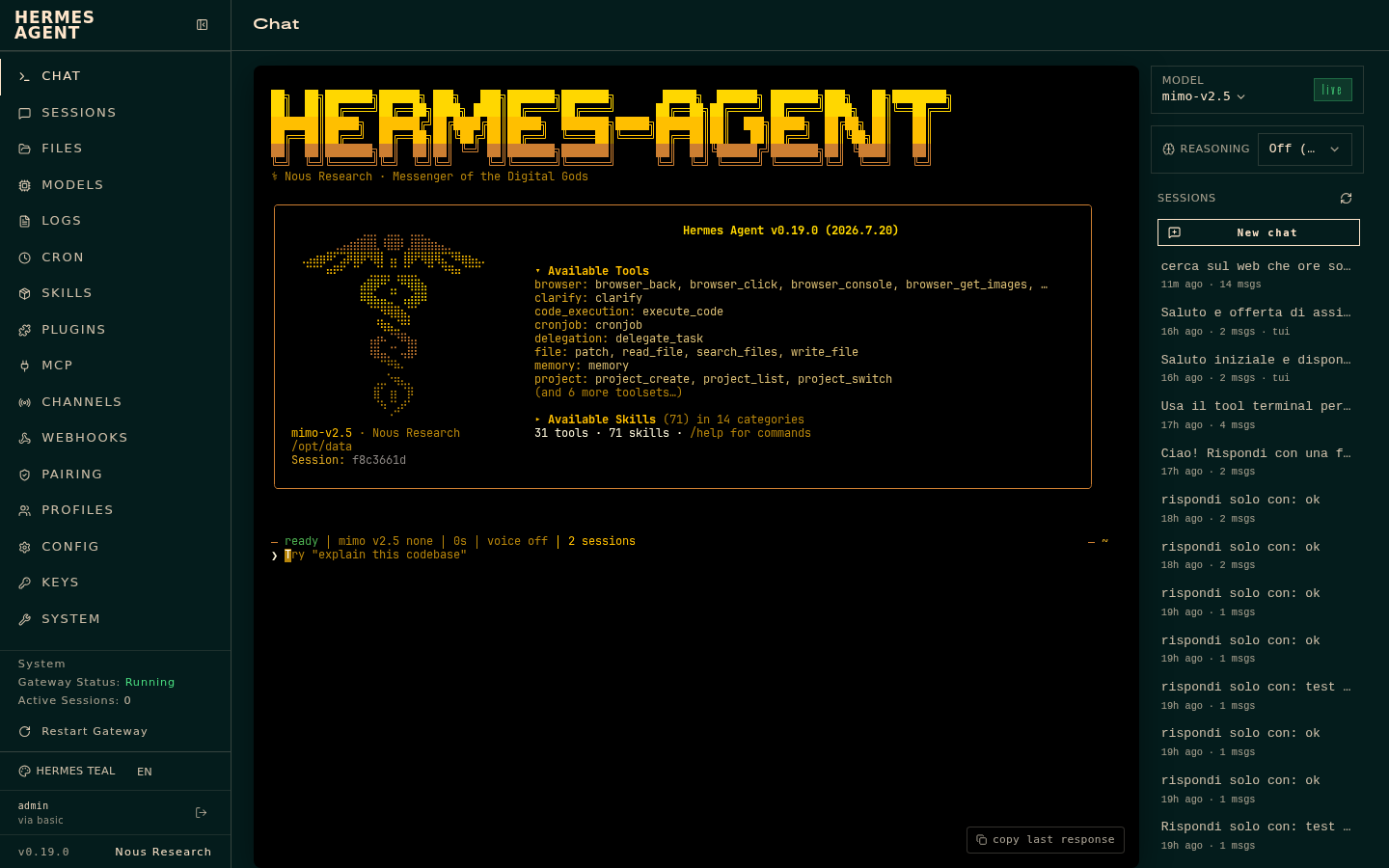
Obiettivo: verificare che tutto funzioni e capire come l'agente si presenta.
- Apri la dashboard → Chat (o
docker exec -it hermes /opt/hermes/bin/hermes chat). - Scrivi:
Ciao! Rispondi con una frase che confermi chi sei e il modello che stai usando.
- Leggi la risposta con attenzione: deve nominare "Hermes Agent" e il modello
xiaomi/mimo-v2.5.
Cerca sul web
Obiettivo: fargli usare un tool vero, non solo "sapere" dalla sua memoria di addestramento.
- Nella stessa chat, o in una nuova, scrivi:
Cerca sul web le ultime notizie sull'intelligenza artificiale e riassumi le prime 3 in 3 righe ciascuna, con link.
- Osserva: dovrebbe comparire un'indicazione che sta usando il tool di ricerca web (
web_search, pluginweb-ddgs— gratuito, nessuna chiave richiesta). - Controlla che i link nella risposta siano reali e recenti — è la prova che ha davvero cercato, non inventato.
Usa il terminale
Obiettivo: capire che l'agente esegue comandi veri dentro il suo ambiente, non finge di farlo.
❯ Usa il tool terminal per eseguire 'echo test-tool-ok' e dimmi cosa hai ottenuto.

Ho eseguito `echo test-tool-ok` e il risultato è:
- Output: test-tool-ok
- Exit code: 0 (nessun errore)
- Error: null

Il comando ha funzionato correttamente e restituisce esattamente
"test-tool-ok" come previsto.
Questo è un output reale, catturato durante i test di configurazione di questa istanza.
- Prova tu stesso con un comando diverso, ad esempio:
Usa il terminale per dirmi che versione di Python è installata e da quanto tempo il sistema è acceso.
Insegnagli qualcosa
Obiettivo: capire la memoria persistente — la differenza vera tra Hermes e un chatbot che dimentica tutto.
- Dì all'agente qualcosa su di te che vuoi che ricordi, per esempio:
Ricorda che preferisco risposte brevi e dirette, senza troppe premesse. Ricordalo per le prossime volte.
- Chiudi la sessione (torna a "Sessions" o esci dal terminale) e aprine una nuova.
- Nella nuova sessione chiedi:
Cosa ricordi delle mie preferenze?
Crea una skill
Obiettivo: trasformare un compito ripetitivo in un comando riutilizzabile — la vera potenza di Hermes.
- Dagli un compito con più passaggi, per esempio:
Controlla lo spazio disco disponibile, elenca le 5 cartelle più grandi in /opt, e scrivimi un riepilogo in markdown.
- Una volta soddisfatto del risultato, chiedigli esplicitamente di salvarlo:
Ottimo lavoro. Salva questa procedura come skill riutilizzabile chiamata "controllo-disco".
- Vai nella dashboard su Skills e verifica che compaia nell'elenco.
- La prossima volta ti basterà scrivere
/controllo-discoper rilanciare l'intera procedura.
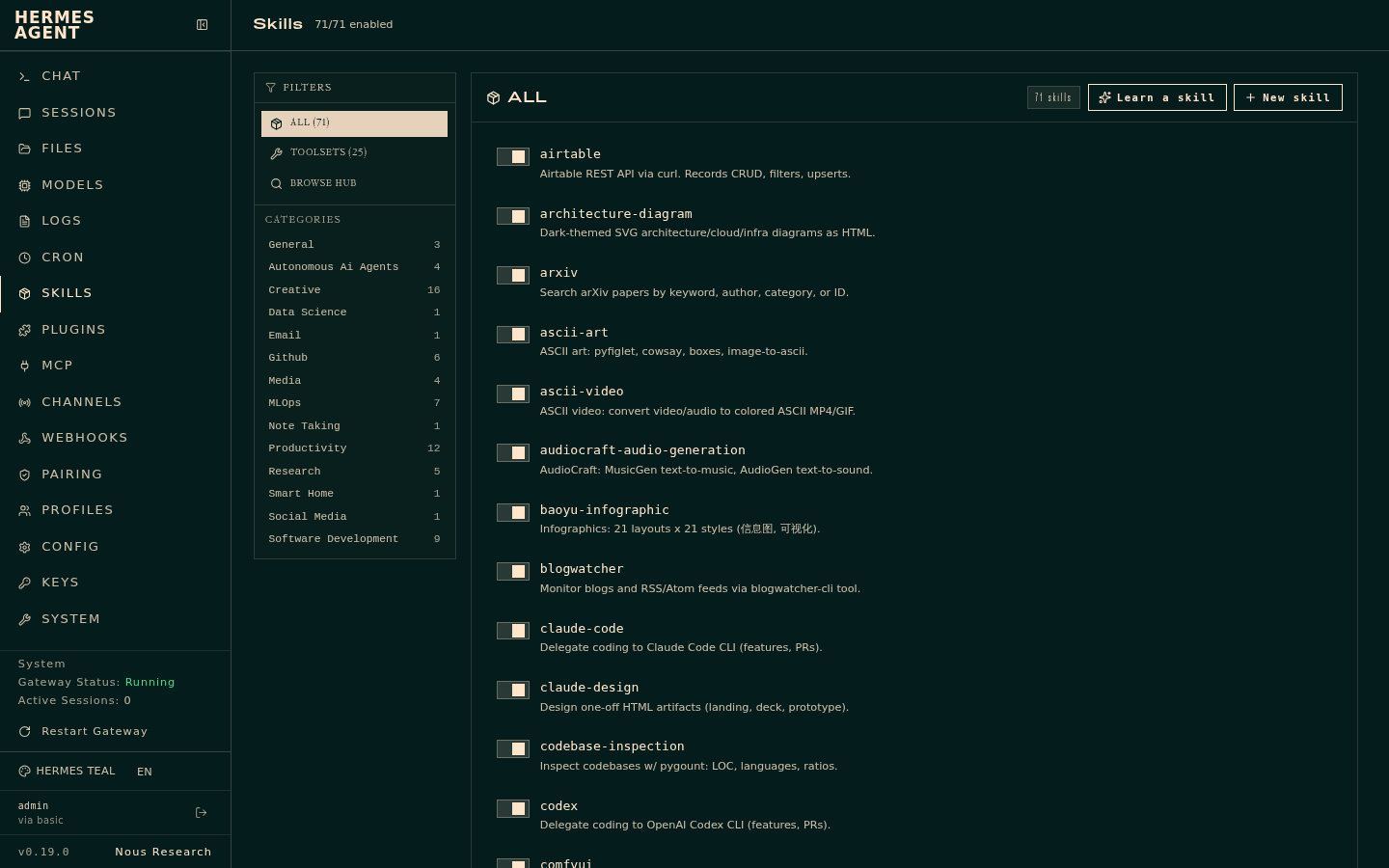
/controllo-disco ripete il lavoro senza bisogno di riscrivere il prompt.Automatizza con un cron job
Obiettivo: far lavorare Hermes da solo, a orario, senza che tu debba aprire la chat.
- Vai su Cron nella dashboard, oppure scrivi direttamente in chat:
Crea un cron job che ogni giorno alle 8:00 cerchi le ultime notizie su intelligenza artificiale e mi scriva un riepilogo di 3 punti.
- In alternativa, comando diretto:
/cron add "0 8 * * *" "Cerca le ultime notizie su AI e riassumi in 3 punti con link" - Verifica che sia stato creato con
/cron listo dalla dashboard.
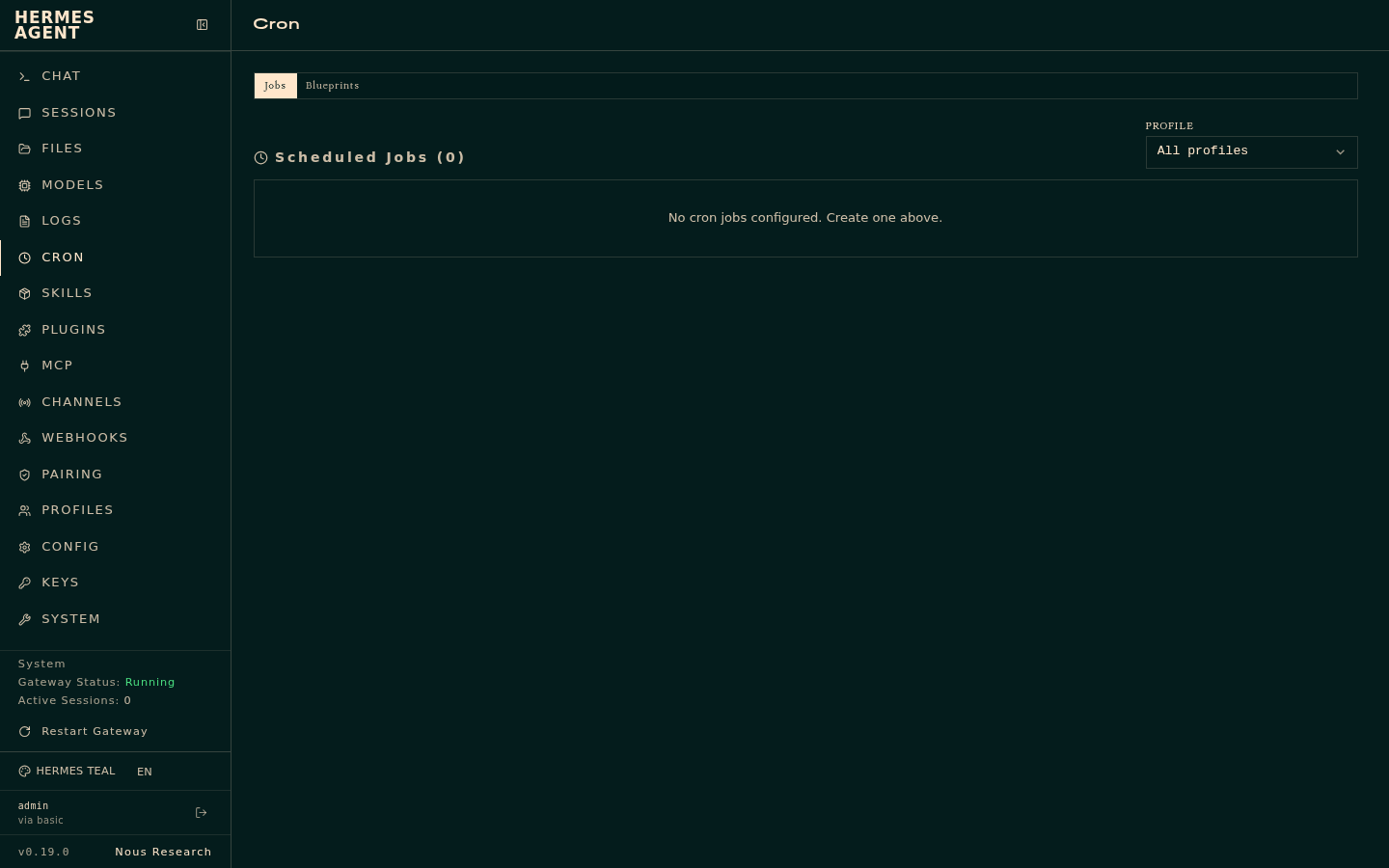
cronjob action='list' o dalla dashboard. Per ricevere notifiche vere, serve prima collegare un canale (vedi "Trucchi da veterano").Cambia personalità e modello al volo
Obiettivo: scoprire i comandi rapidi che cambiano il comportamento dell'agente senza toccare la configurazione.
❯ /personality pirate
Personalità cambiata: Captain Hermes, il pirata più esperto di tecnologia
che solchi i mari digitali...

❯ /model
→ menu di selezione modello/provider

❯ /tools
→ elenco dei tool attualmente abilitati
Altre personalità pronte: /personality concise, /personality technical, /personality teacher, /personality shakespeare, /personality catgirl — sperimenta pure.
/personality helpful.05 Tour veloce della dashboard
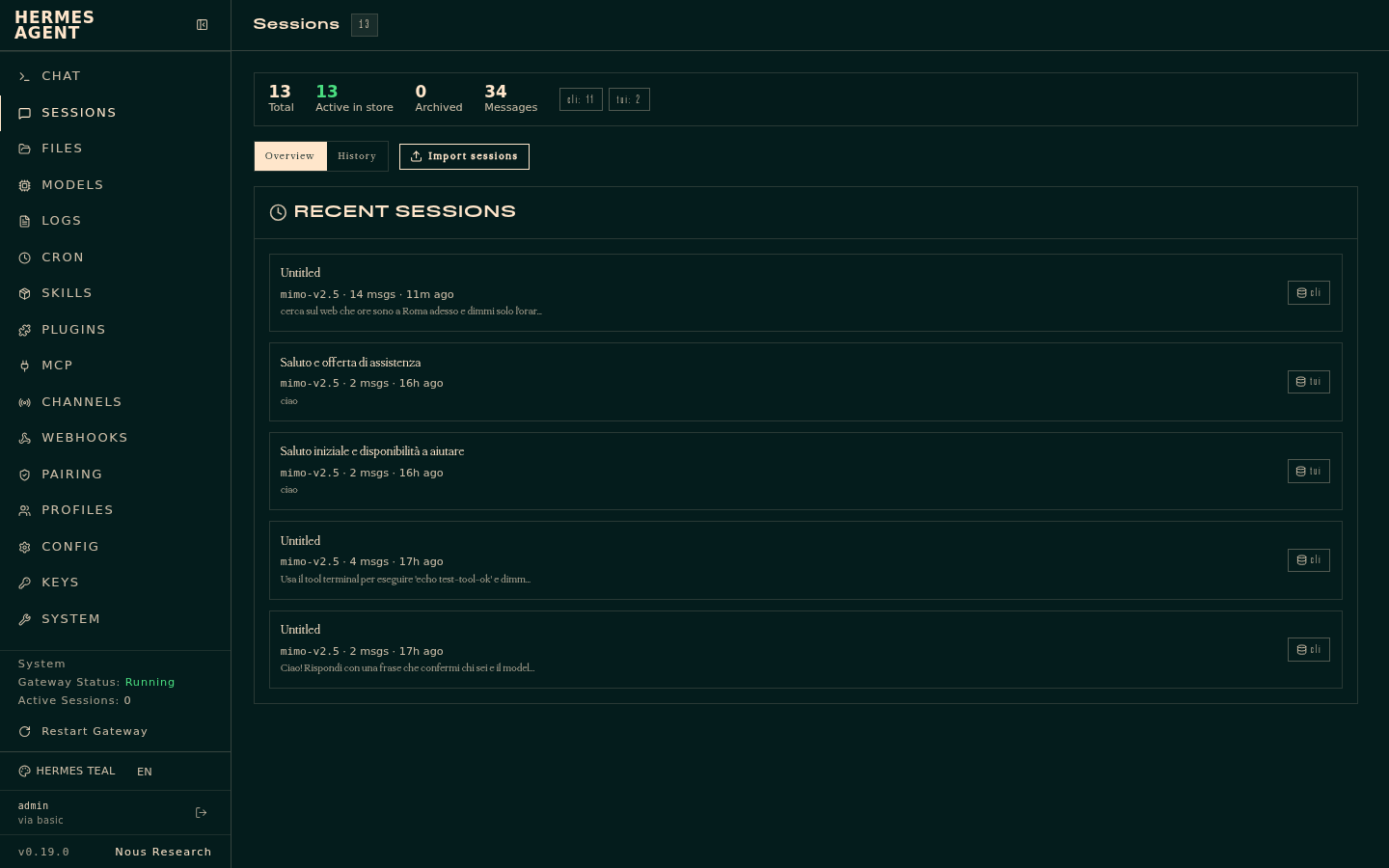
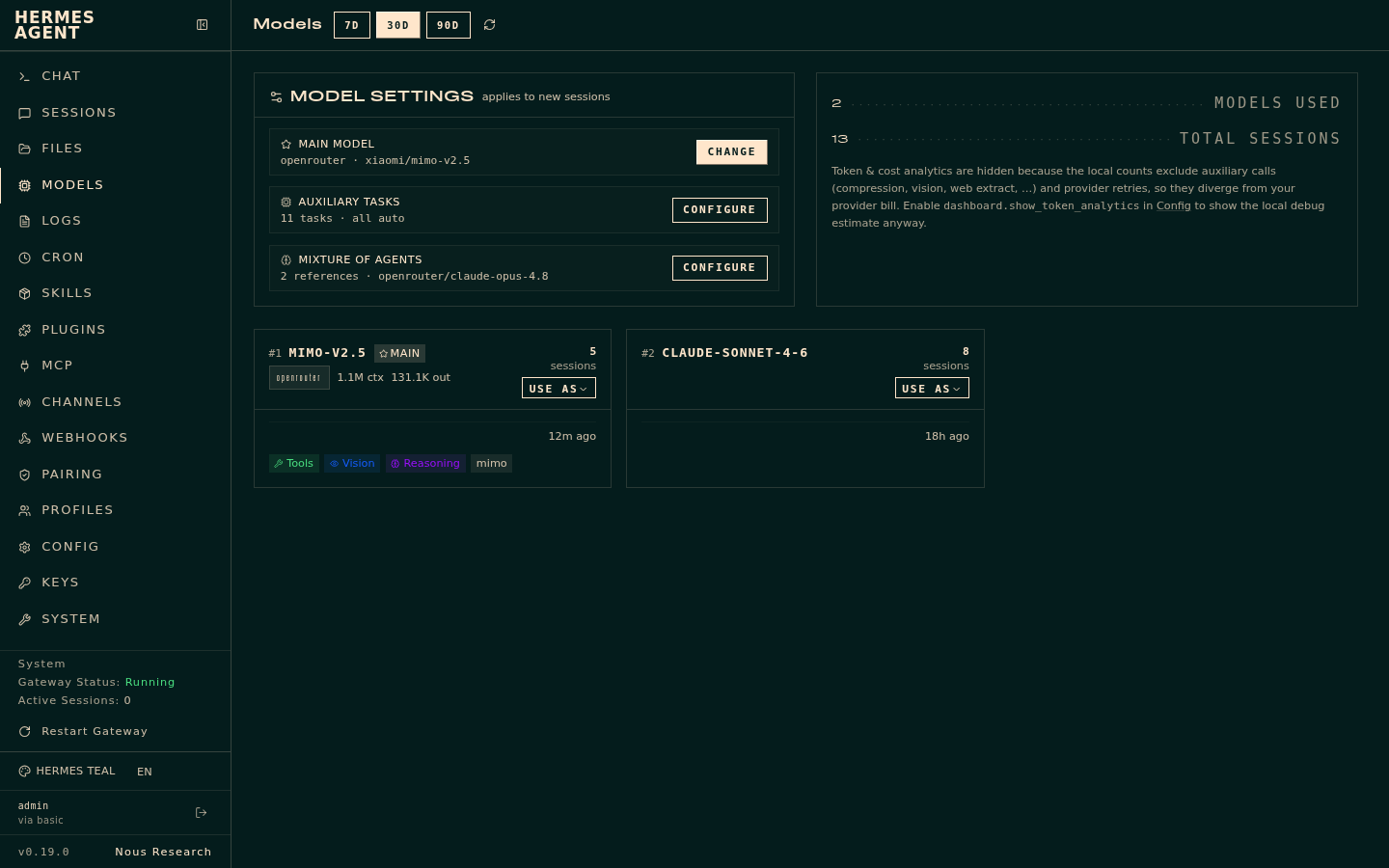
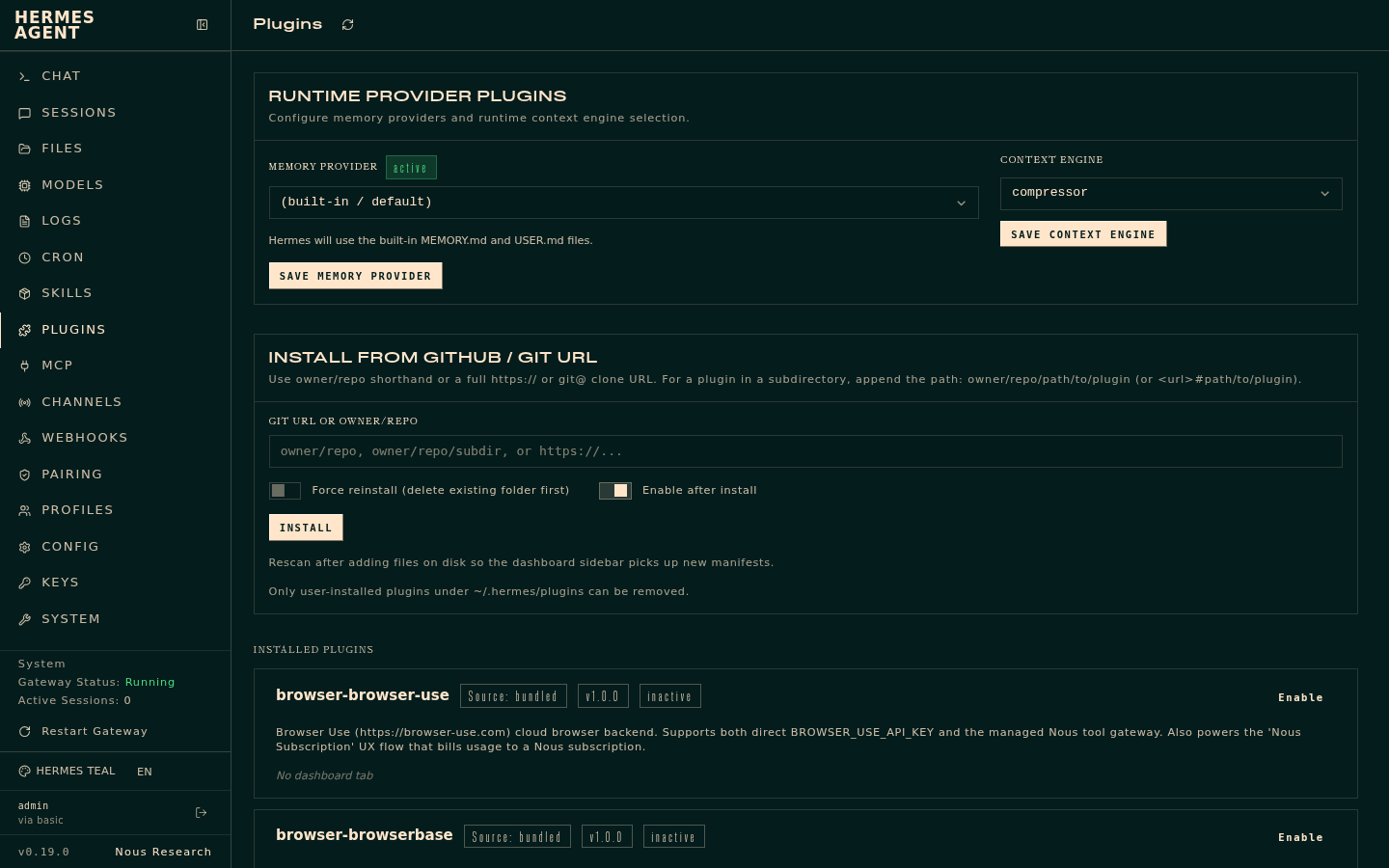
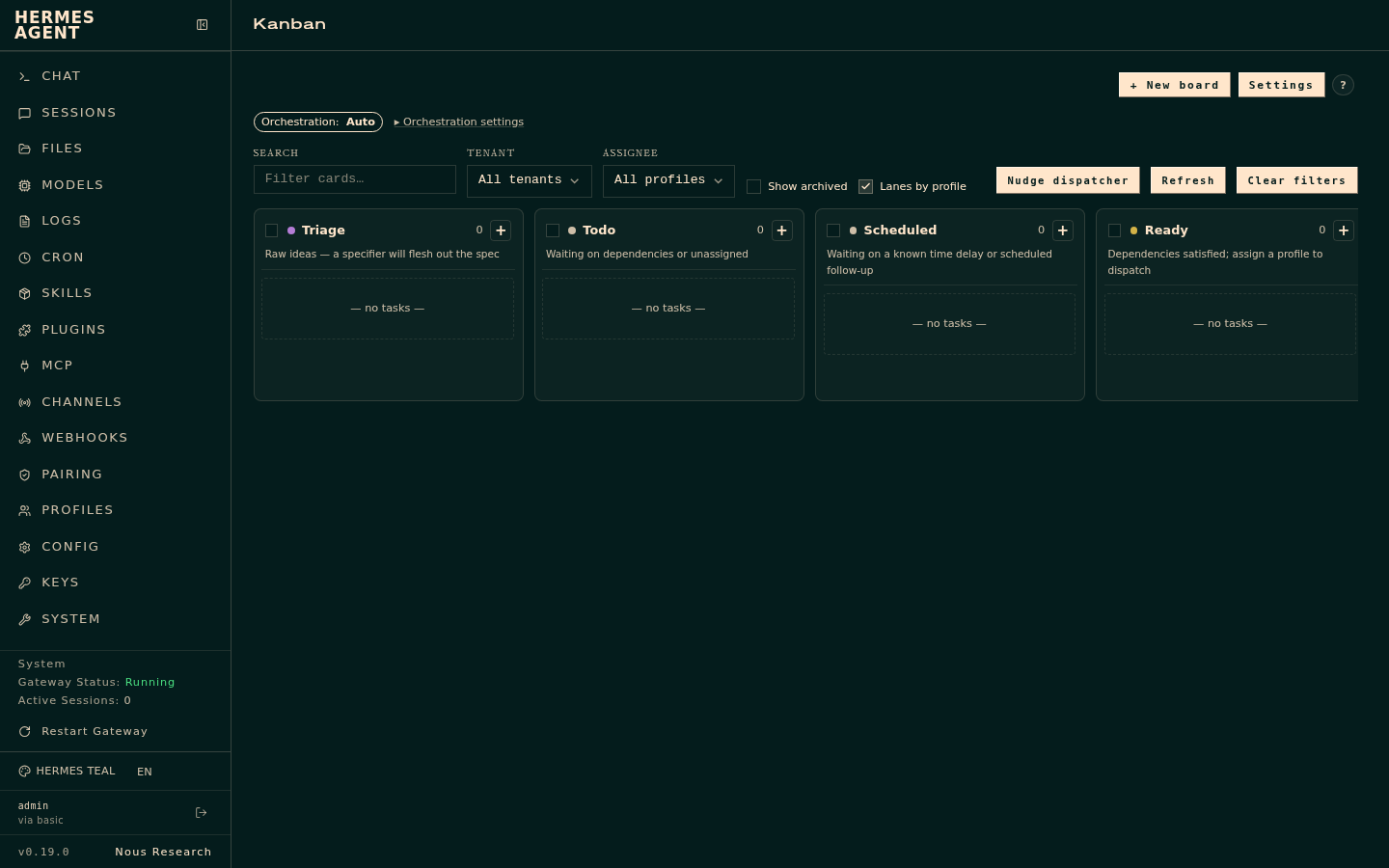
Le sezioni che userai più spesso, con uno screenshot reale di questa istanza.
Sessions — tutte le tue conversazioni
Models — quale cervello sta usando
Plugins — funzionalità extra da attivare
Kanban — per chi vuole orchestrare più lavori
06 Cheat sheet — i comandi che userai davvero
Non serve impararli a memoria: tienili qui sott'occhio la prima settimana.
Slash command (dentro la chat)
| Comando | Cosa fa |
|---|---|
/help | Elenca tutti i comandi disponibili |
/tools | Mostra i tool attualmente abilitati |
/model | Cambia modello o provider al volo |
/personality <nome> | Cambia tono/persona (pirate, teacher, concise...) |
/skills | Elenca le skill disponibili |
/learn ... | Trasforma una conoscenza esistente in una skill |
/cron add "<espressione>" "<prompt>" | Crea un compito pianificato |
/cron list | Elenca i cron job attivi |
/compress | Riassume la conversazione per liberare contesto |
/verbose | Cambia quanto dettaglio mostrare sull'uso dei tool |
/title <nome> | Dà un nome alla sessione corrente, per ritrovarla facilmente |
/save | Salva la cronologia della conversazione |
Riga di comando (da terminale, dentro il container)
# Chat interattiva
❯ docker exec -it hermes /opt/hermes/bin/hermes chat

# Una domanda secca, senza aprire una sessione interattiva
❯ docker exec hermes /opt/hermes/bin/hermes chat -q "che ore sono a Roma?" -Q

# Riprendi l'ultima sessione con tutta la cronologia
❯ docker exec -it hermes /opt/hermes/bin/hermes chat --continue

# Stato generale del sistema
❯ docker exec hermes /opt/hermes/bin/hermes status

# Diagnosi approfondita se qualcosa non va
❯ docker exec hermes /opt/hermes/bin/hermes doctor
Trucchi da tastiera nella chat
| Tasto | Effetto |
|---|---|
Alt+Enter / Shift+Enter | Vai a capo senza inviare il messaggio |
Ctrl+C (una volta) | Interrompi una risposta lunga in corso |
Ctrl+C (due volte, entro 2s) | Esci forzatamente |
Ctrl+V | Incolla un'immagine dagli appunti per farla analizzare |
/ + Tab | Sfoglia tutti i comandi e le skill disponibili |
07 Trucchi da veterano
Presi dalla documentazione ufficiale e adattati a questa installazione.
🎯 Sii specifico
Invece di "controlla il sistema", scrivi "controlla lo spazio disco su /opt e dimmi se qualche cartella supera i 5GB". Meno ambiguità, meno tentativi.
📄 Usa un AGENTS.md
Se ti ritrovi a ripetere le stesse istruzioni ("rispondi in italiano", "usa nomi di file in minuscolo"...), mettile in un file AGENTS.md — l'agente lo legge da solo a ogni sessione.
🧩 Memoria ≠ Skill
La memoria è per i fatti ("preferisco risposte brevi"). Le skill sono per le procedure ("come pubblico un articolo sul sito"). Non confonderle.
💬 Sessioni parallele
Chiedigli di "fare X e Y in parallelo" per far lavorare due compiti indipendenti contemporaneamente tramite sotto-agenti.
📊 Controlla i costi
OpenRouter fattura a consumo. Usa /usage in chat o la sezione Models della dashboard per tenere d'occhio quanto stai spendendo.
📱 Collega Telegram o Discord
Da dashboard → Channels, oppure hermes gateway setup da terminale: così puoi parlare con Hermes anche fuori dalla dashboard, e ricevere i risultati dei cron job.
08 Sicurezza — cosa sapere prima di dargli più libertà
09 Problemi comuni su questa installazione
Le risposte sono lente
Controlla in Models se stai usando un modello "reasoning" pesante per compiti semplici — per domande veloci puoi cambiare modello al volo con /model.
Ha dimenticato qualcosa che gli avevo detto
La memoria ha una capacità limitata (~2.200 caratteri per i fatti, ~1.375 per le preferenze). Se è piena, le informazioni più vecchie vengono consolidate/perse. Chiedigli esplicitamente "ricorda in modo permanente che..." per le cose davvero importanti.
Un cron job non ha consegnato il risultato
Senza un canale di messaggistica collegato, i cron restano "local-only": il risultato è salvato ma non ti arriva da nessuna parte in automatico. Guardalo dalla dashboard → Cron, o collega un canale (vedi sezione Trucchi).